 Навыки
hh.uz — отклики и решения
hh.uz в CRM: отклики приходят в воронку, статусы и авто-ответы кандидатам.

- Карточка кандидата создана
- Контакт добавлен
- Резюме прикреплено
- Вы получили уведомление
- Новые откликиМадина
- Первичный контакт
- Назначенные собеседования
Кандидату на hh.uz ушло приглашение
| Тип | Результат |
|---|---|
| Экспорт | Успех |
Интеграция с hh.uz: отклики соискателей на ваши вакансии сами приезжают в CRM карточками кандидатов, а ваши решения по этапам — приглашение, отказ, оффер — уходят обратно на hh. Рекрутёр работает в одном окне CRM, а не в кабинете hh.
Отклики живут в кабинете hh: рекрутёр открывает их отдельно, переносит контакты руками, решения по кандидатам проставляет там же — отдельно от CRM. Воронка найма и история вне системы, вместе не посмотреть.
Отклики становятся карточками кандидатов в воронке найма CRM — с резюме, контактами и полями из hh. Двигаете кандидата по этапам — приглашение или отказ уходит на hh автоматически. Найм идёт в CRM, как и продажи.
Что вы получаете
- Отклики с hh.uz приезжают карточками в воронку найма — с резюме, фото и полями кандидата
- Решение по этапу (отказ, приглашение, оффер) уходит обратно на hh
- Новый отклик сразу переводится в «рассмотрение», кандидату уходит приглашение — по шаблону hh или вашему тексту
- Готовая воронка найма из 9 этапов — ставится в один клик
- Уведомление рекрутёру о новом отклике, с дублем в WhatsApp, если канал подключён
- Несколько кабинетов hh.uz в одном приложении: основной и дополнительные
Как подключить
- 1Подключите приложениеБесплатно, в Маркетплейсе. На карточке подключённого приложения нажмите «Настроить».
- 2Подключите кабинет hhНа вкладке «Кабинеты» нажмите «Добавить кабинет», в поле «Регион hh» выберите hh.uz, укажите ID работодателя и e-mail для HH-User-Agent, вставьте refresh-токен и нажмите «Проверить подключение». Access-токен CRM обновляет сама.
- 3Настройте сущность и поляНа вкладке «Настройка» выберите «Создать сущность «Отклики hh.uz»» или свою, для каждого поля hh — «Создать поле», «Привязать к полю» или «Пропустить». По желанию включите «Поставить заготовленную воронку подбора» (9 стадий) и нажмите «Применить настройку».
- 4Включите синхронизациюНа вкладке «Основное» включите «Переносить отклики и решения автоматически» — по умолчанию выключено. До этого запускайте вручную: «Импортировать отклики» и «Экспортировать решения».
 Навыки
 AI Assistant ProAI-действия с подтверждением в Emy AI: создать задачу или сделку, назначить ответственного.Оплата — помесячно за скилл, в рамках Emy AI. Первые 3 дня — бесплатно.
 Навыки
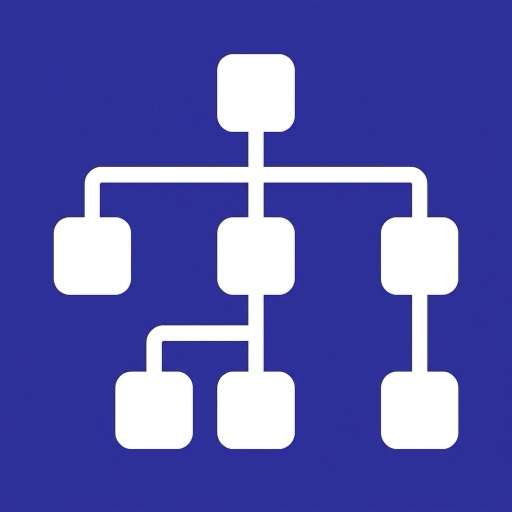 AI IVRКонструктор входящих звонков: приветствие и голосовое меню, маршрут на сотрудника, отдел или очередь, голосовая почта и заявки в CRM. Схема собирается мышкой, без программиста.Бесплатно — без абонентской платы и без оплаты за озвучку. Минуты разговоров оплачиваются вашему SIP-оператору. Для узбекского и казахского голоса нужен свой ключ Azure — его расход оплачиваете Azure.
 Навыки
 AI InsightsAI разбирает каждый звонок: короткая выжимка разговора, подсказки менеджеру и оценка по критериям руководителя. Расшифровка уже включена — отдельно подключать не нужно. Тарифы — по минутам разбора в месяц.Оплата по минутам разобранных звонков. Бесплатный тариф — 200 минут в месяц, дальше тарифы на 1000, 2500 и 5000 минут. Минуты кончились — докупите пакет 1000 минут за $7.