 Abilități
hh.uz — recrutare
hh.uz în CRM: răspunsurile candidaților ajung în pâlnie, cu statusuri și răspunsuri automate.

- Fișa candidatului creată
- Contact adăugat
- CV atașat
- Ai primit o notificare
- Candidaturi noiMaria
- Primul contact
- Interviuri programate
Invitația a plecat la candidat pe hh.uz
| Tip | Rezultat |
|---|---|
| Export | Succes |
Integrare cu hh.uz: răspunsurile candidaților la posturile tale sosesc singure în CRM ca fișe de candidat, iar deciziile tale pe etape — invitație, respingere, ofertă — se întorc la hh. Recrutorul lucrează într-o singură fereastră CRM, nu în cabinetul hh.
Răspunsurile stau în cabinetul hh: recrutorul le deschide separat, mută contactele manual și marchează deciziile acolo — separat de CRM. Pâlnia de angajare și istoricul rămân în afara sistemului, nu pot fi văzute împreună.
Răspunsurile devin fișe de candidat în pâlnia de angajare din CRM — cu CV-ul, contactele și câmpurile din hh. Muți candidatul prin etape și invitația sau respingerea ajunge la hh automat. Angajarea se face în CRM, la fel ca vânzările.
Ce primiți
- Răspunsurile de pe hh.uz sosesc ca fișe în pâlnia de angajare — cu CV-ul, poza și câmpurile candidatului
- Decizia pe etapă (respingere, invitație, ofertă) se întoarce la hh
- Un răspuns nou trece imediat în „analiză”, iar candidatul primește o invitație — după un șablon hh sau textul tău
- O pâlnie de angajare gata, cu 9 etape — instalată dintr-un clic
- O notificare către recrutor la un răspuns nou, dublată pe WhatsApp dacă acest canal e conectat
- Mai multe cabinete hh.uz într-o singură aplicație: principal și suplimentare
Cum se conectează
- 1Activează aplicațiaGratuit, în Marketplace. Pe fișa aplicației activate apasă „Configurează”.
- 2Conectează cabinetul hhPe fila „Conturi” apasă „Adaugă cont”, în câmpul „Regiune hh” alege hh.uz, indică ID-ul angajatorului și e-mailul pentru HH-User-Agent, lipește tokenul refresh și apasă „Verifică conexiunea”. CRM-ul reînnoiește singur tokenul access.
- 3Setează entitatea și câmpurilePe fila „Configurare” alege „Creează entitatea «răspunsuri hh.uz»” sau una proprie; pentru fiecare câmp hh — „Creează câmp”, „Leagă de câmp” sau „Omite”. Opțional, bifează „Adaugă fluxul de recrutare gata făcut” (9 etape) și apasă „Aplică configurarea”.
- 4Pornește sincronizareaPe fila „General” activează „Transferă răspunsurile și deciziile automat” — implicit e oprit. Până atunci rulează manual: „Importă răspunsurile” și „Exportă deciziile”.
 Abilități
 AI Assistant ProAcțiuni AI cu confirmare în Emy AI: creează o sarcină sau o tranzacție, atribuie un responsabil.Tarifat lunar per aplicație, în cadrul Emy AI. Primele 3 zile sunt gratuite.
 Abilități
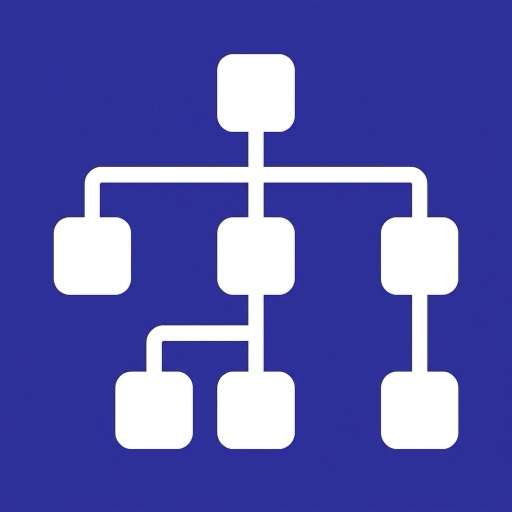 AI IVRConstructor pentru apelurile primite: mesaj de întâmpinare și meniu vocal, rutare către un angajat, un departament sau o coadă, mesagerie vocală și solicitări în CRM. Schema se construiește cu mouse-ul, fără programator.Gratuit — fără abonament și fără plată pentru rostire. Minutele de convorbire le plătești operatorului tău SIP. Pentru vocile uzbecă și kazahă ai nevoie de propria cheie Azure — consumul îl plătești către Azure.
 Abilități
 AI InsightsAI analizează fiecare apel: un rezumat scurt al discuției, sugestii pentru manager și o notă după criteriile șefului. Transcrierea este deja inclusă — nu trebuie activată separat. Tarifele se calculează după minutele analizate lunar.Tarifare la minutele apelurilor analizate. Planul gratuit — 200 de minute pe lună, apoi planuri de 1000, 2500 și 5000 de minute. Ai rămas fără minute — cumpără un pachet de 1000 de minute cu $7.