 Instrumente
Reconnect
WhatsApp, Telegram și alte aplicații de mesagerie în CRM: chat, istoric în fișă, sincronizarea contactelor și tranzacțiilor.
- Apel · ieri
- Tranzacția „Livrare echipamente” · Negocieri
- WhatsApp · mesaj nou
- WhatsApp · răspunsul managerului
Șeful vede toate conversațiile, managerul — pe ale sale. Istoricul rămâne în CRM chiar dacă angajatul pleacă.
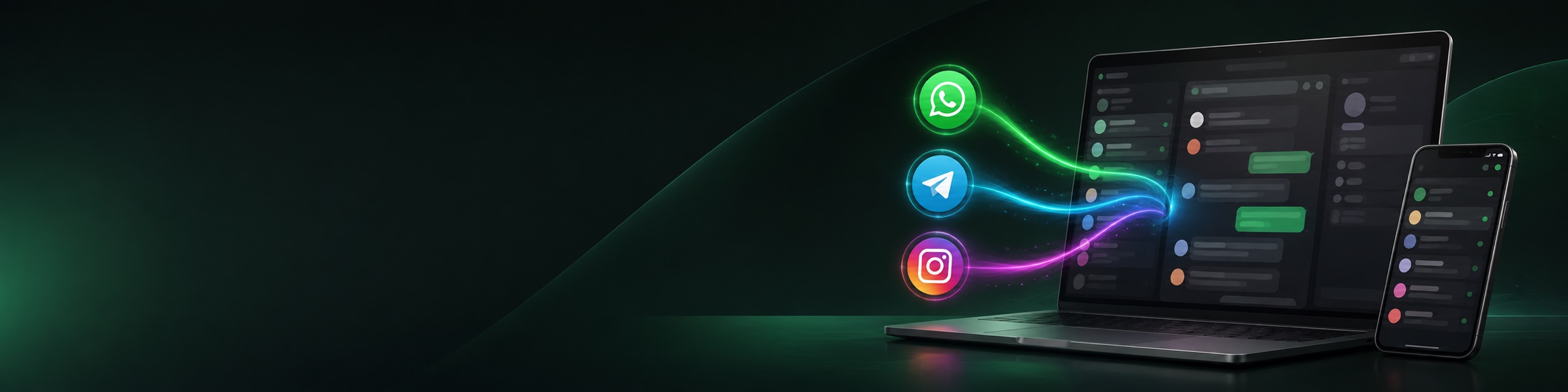
Reconnect leagă conversațiile din mesagerie de fișele clienților. Mesajele din WhatsApp, WhatsApp Business API, Telegram și Instagram ajung într-o singură fereastră în CRM, iar istoricul conversației rămâne pe fișa contactului și pe tranzacție. Contul Reconnect este al tău: conectezi canalele în contul lor, iar CRM-ul preia conversațiile printr-o cheie API. Nu revindem nimic și nu îți vedem conversațiile în afara contului tău.
Conversațiile cu clienții trăiesc pe telefoanele managerilor. Șeful nu vede ce s-a convenit; când un angajat pleacă, istoricul pleacă cu el; un client care a scris seara pe WhatsApp se pierde printre mesajele personale. În CRM însă e gol — acolo sunt apeluri și notițe, iar tranzacția s-a decis de fapt în mesagerie.
Toate conversațiile în CRM, lângă tranzacție. Șeful deschide orice conversație, managerul — pe ale sale. Un angajat nou citește istoricul clientului de la primul mesaj, fără să-i întrebe pe colegi. Conversațiile fără răspuns se văd ca listă, nu din memorie.
Ce primiți
- O singură fereastră pentru toate canalele: WhatsApp, WhatsApp Business API, Telegram, Instagram
- Conversațiile ajung în cronologia fișei contactului și rămân acolo pentru totdeauna
- Chatul se deschide direct pe fișa clientului și pe tranzacție — nu trebuie să cauți conversația
- Contactele din CRM ajung în Reconnect: clientul apare cu nume, nu cu număr
- Roluri din contul Reconnect: «Șeful» vede toate conversațiile, «Managerul» — doar pe ale sale
- Conversațiile fără răspuns au un contor separat, ca să nu verifici manual
Cum se conectează
- 1Creează un cont Reconnect și conectează canaleleCanalele se conectează la ei: WhatsApp — scanând un cod QR de pe telefon, WABA și Telegram — după instrucțiunile Reconnect. Ai nevoie de cont propriu: CRM-ul lucrează cu canalele tale, nu cu unele comune.
- 2Copiază cheia APIContul Reconnect → Setări → API. Cheia dă acces doar la canalele și conversațiile tale.
- 3Introdu cheia în această aplicațieCanalele conectate se preiau singure, în meniu apare elementul «Reconnect» cu fereastra de chat, iar mesajele noi încep să ajungă pe fișele contactelor.
- 4Atribuie roluri angajaților în contul ReconnectContul Reconnect → Integrare cu CRM → Alege rolurile. «Șeful» vede toate conversațiile, «Managerul» — doar pe ale sale. Fără roluri, managerii nu văd conversațiile altora — cea mai frecventă cauză a plângerii «nu văd chatul».
 Instrumente
 AI Analiza apelurilorPanou de apeluri ale managerilor: clasament, apeluri, minute de convorbire, clienți, % răspuns — cu filtru pe perioadă și sortare după orice metrică.Gratuit — nu există o taxă separată pentru aplicație.
 Instrumente
 QR PlatformCoduri QR dinamice: un singur link — schimbați destinația fără reimprimare, cu statistici de scanare.Conectarea e gratuită, crearea codurilor — pe un plan plătit: 5.000 de coduri, 15.000 de coduri pe lună sau nelimitat. Plata e lunară și se retrage din soldul contului. Un cod șters nu eliberează limita. Fără plan nu poți crea coduri noi, iar cele deja create funcționează în continuare.
 Instrumente
 emyMeetVideoconferințe cu clienții și colegii direct din CRM: butonul «Conferință» din fișa clientului creează întâlnirea și copiază linkul pentru client. Invitatul intră prin link, fără să instaleze programe și fără cont. Managerul conduce întâlnirea ca moderator și o încheie cu un singur buton.Gratuit — nu există o taxă separată pentru aplicație. Transcrierea și rezumatul funcționează pentru înregistrări de până la aproximativ 55 de minute; la o întâlnire mai lungă, în flux rămâne doar audio.